هل تفتقد غلاف الألبوم الفني من بعض أعمالك؟ MP3 الملفات؟ MP3 فن الألبوم ليس مجرد ديكور؛ بل هو جزء من التجربة. غلافٌ جذابٌ يربطنا فورًا بأغنية أو ألبوم، مما يجعل لحظات استماعنا أكثر تميزًا. ومع ذلك، فإن الكثيرين MP3 الملفات تفتقر إلى هذه التفاصيل الأساسية.
إذا كنت تبحث عن إضافة صورة إلى MP3 الملفات، أنت في المكان الصحيح. في هذه المقالة، سنقدم دليلاً سهلاً حول كيفية إضافة فن الألبوم إلى MP3 على أجهزة مختلفة.
حسنًا، دون مزيد من التأخير، فلنبدأ!
CONTENT
الجزء 1. كيفية إضافة فن الألبوم إلى MP3 على ويندوز
إضافة فن الألبوم إلى MP3 مع ID3Genius
للبدء، اسمحوا لي أن أقدم لكم أحد أفضل اختياراتي لإضافة فن الألبوم إلى MP3 الملفات الموجودة على جهاز الكمبيوتر. ID3Genius هو محرر علامات بديهي وسهل الاستخدام، حتى للمبتدئين. MP3 يساعدك محرر فن الألبوم أيضًا على التخصيص MP3 غلاف الألبوم بكل سهولة.
مع التعرف التلقائي على العلامات، ودعم إصدارات ID3 المتعددة، وعدم وجود أي تأخير عند إضافة فن الألبوم إلى MP3، تحرير الخاص بك MP3 لم تكن البيانات الوصفية أكثر سلاسة من أي وقت مضى.
برؤية هذا، أنا متأكد من أنك متحمس لاستخدام هذا البرنامج لتغيير غلاف الألبوم. لا تتردد في تنزيله.
ID3Genius
جلب بيانات الموسيقى وتحديثها تلقائيًا
فيما يلي دليل سهل حول كيفية إضافة فن الألبوم إلى MP3 مع ID3Genius:
- تحميل وتثبيت ID3Genius محرر العلامات على نظام ويندوز. افتح البرنامج وانقر على "إضافة ملف"زر" لتحديد وتحميل ملفك MP3 الملفات، أو اسحبها وأفلِتها في منطقة التحميل.
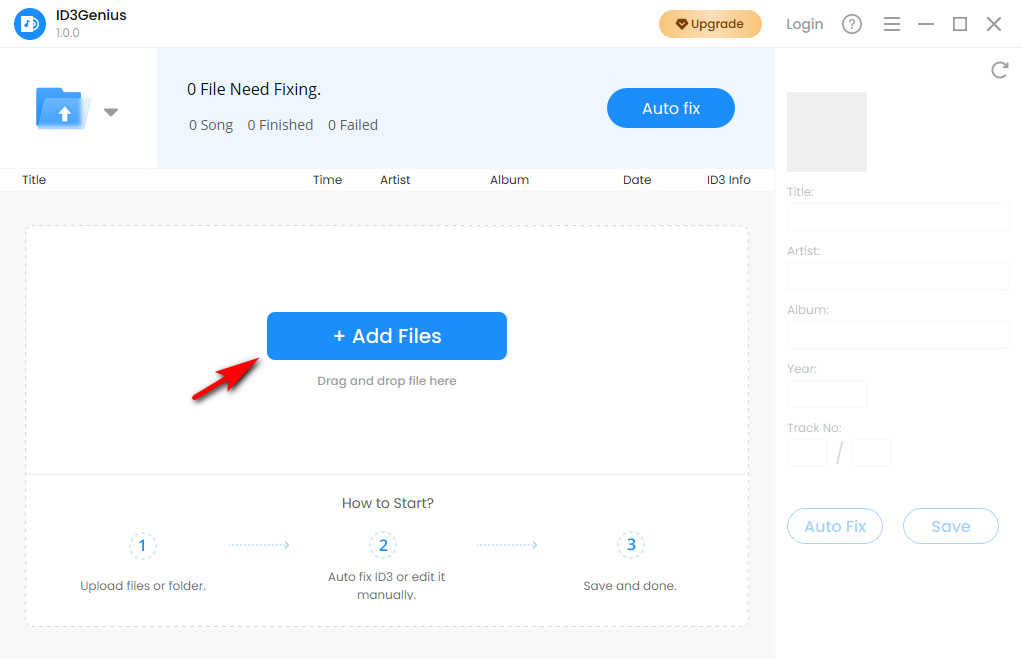
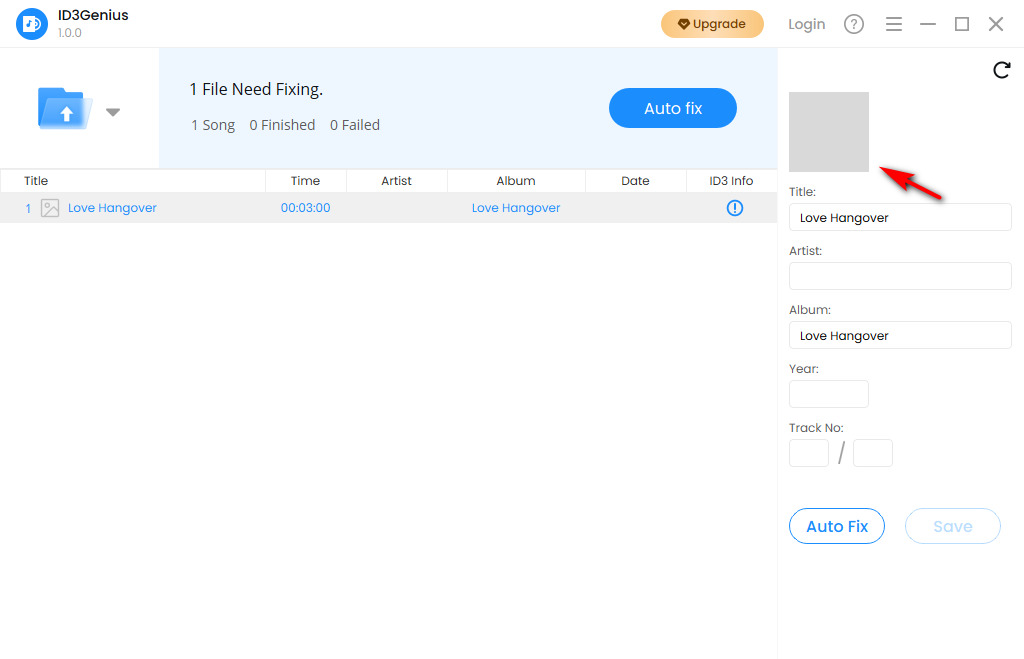
- بعد التحميل، ID3Genius سيتم مطابقة البيانات الوصفية تلقائيًا بشكل جماعي. لإضافة أو تغيير MP3 فن الألبوم، حدد الملف الخاص بك، ثم انقر فوق الملف الحالي بهيكل على اللوحة اليمنى لتحميل صورة جديدة.
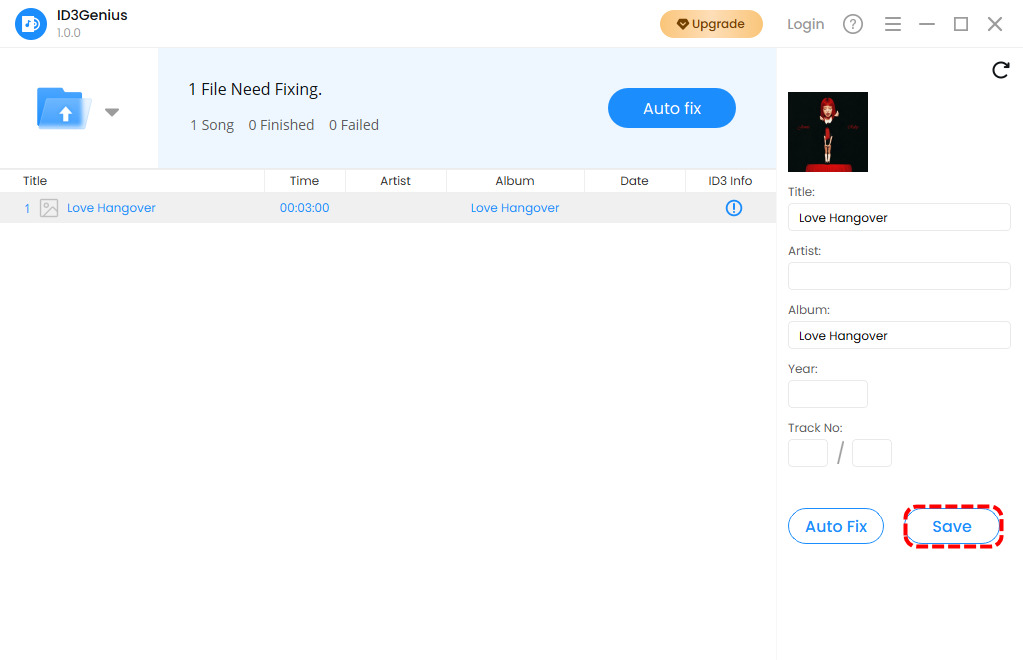
- بعد التحرير، اضغط على "التوفير سيتم حفظ جميع تغييراتك فورًا، وسيتم تحديث علامات ID3 ذات الصلة.
أضف صورة إلى MP3 مع Windows Media Player
مع انتقال العالم من الأقراص المضغوطة التقليدية إلى الموسيقى الرقمية، ظلّ Windows Media Player الخيار الأمثل لملايين مستخدمي Windows. لا يزال هذا البرنامج متاحًا ويعمل بكفاءة على أنظمة Windows 11/10/8/7، وغيرها. بالإضافة إلى سحره الذي يُعيد إلى الأذهان، يُقدّم Windows Media Player أيضًا طريقة بسيطة ومدمجة لإضافة أغلفة الألبومات إلى MP3 الملفات.
كيفية إضافة صورة إلى MP3 مع Windows Media Player:
- افتح ويندوز ميديا بلاير وانقر على تبويب "المكتبة" في الزاوية العلوية اليسرى. ثم انقر على تبويب "الموسيقى" في الزاوية العلوية اليسرى من النافذة.
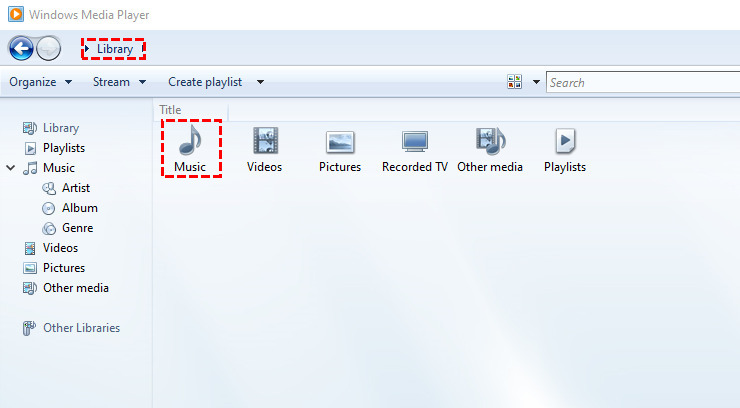
- تصفح ألبوماتك. بمجرد العثور على الألبوم الذي تريده، انقر بزر الماوس الأيمن على غلاف الألبوم (أو صورة العنصر النائب إذا لم يكن هناك عمل فني)، ثم اختر "تحديث معلومات الألبوم."
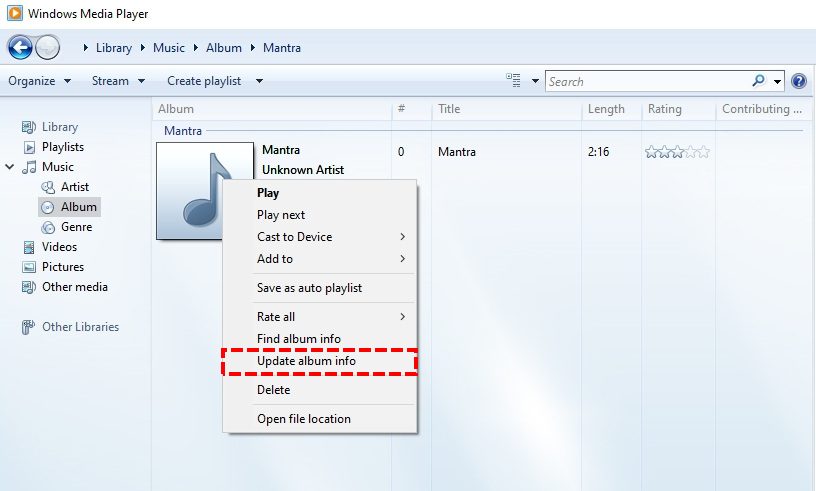
- افتح غلاف الألبوم المُنزّل، ثم افتح ملف الصورة (عادةً في قسم التنزيلات أو الصور). انقر بزر الماوس الأيمن على الصورة، ثم انقر على "نسخ". سيؤدي هذا إلى نسخ الصورة إلى الحافظة.
- العودة إلى Windows Media Player. العودة إلى مكتبة الموسيقى الخاصة بك. انقر بزر الماوس الأيمن على غلاف الألبوم مرة أخرى، وهذه المرة اختر "لصق فن الألبوم."
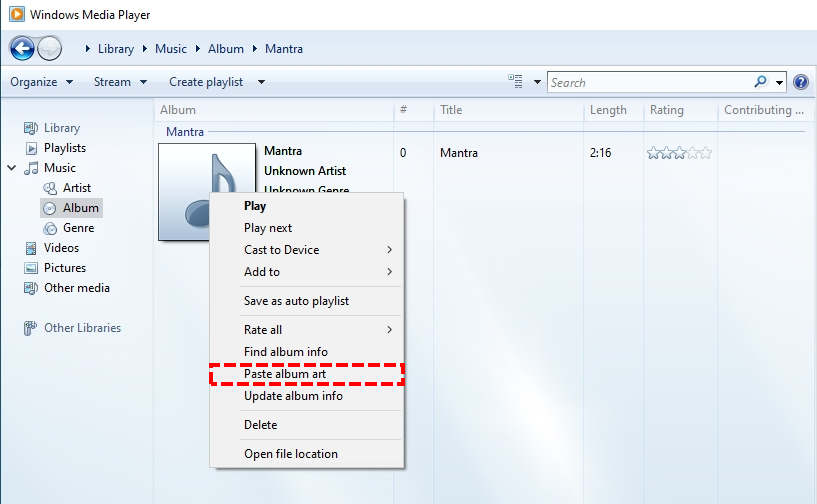
إضافة فن الألبوم إلى MP3 استخدام VLC Media Player
مشغل وسائط VLC مشغل وسائط متعددة مجاني، مفتوح المصدر، ومتعدد المنصات. يدعم إضافة صور الغلاف يدويًا إلى بيانات التعريف الخاصة بـ MP3 الملفات، ولكن تجدر الإشارة إلى أن الغلاف الذي تم تعديله بواسطة VLC قد يتم حفظه فقط في ذاكرة التخزين المؤقت المحلية لبرنامج VLC ولا يجوز كتابته في علامة ID3 الخاصة بـ MP3 الملف نفسه.
فيما يلي الخطوات لإضافة غلاف الألبوم إلى MP3:
- افتح برنامج VLC وافتح MP3 الملف الذي تريد تحريره.
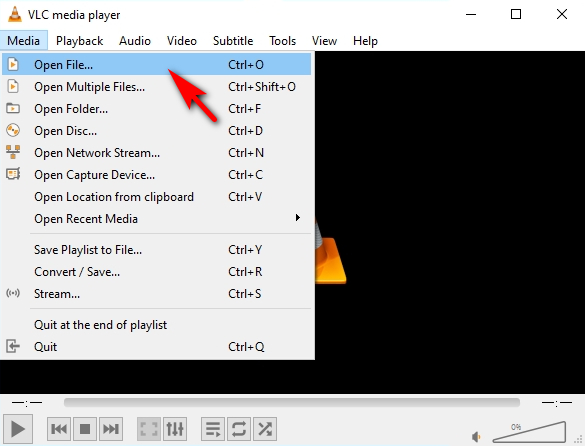
- انقر فوق نافذة المشغل وحدد الأدوات > معلومات الوسائط.
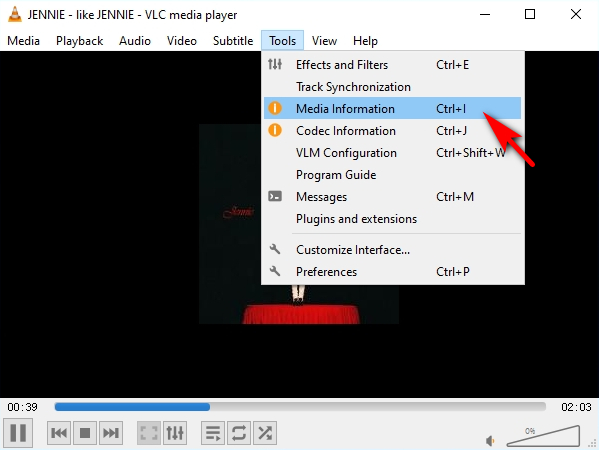
- في النافذة المنبثقة، انقر بزر الماوس الأيمن فوق الصورة المصغرة لغلاف الألبوم (أو المنطقة الفارغة إذا لم يكن هناك غلاف فني موجود).
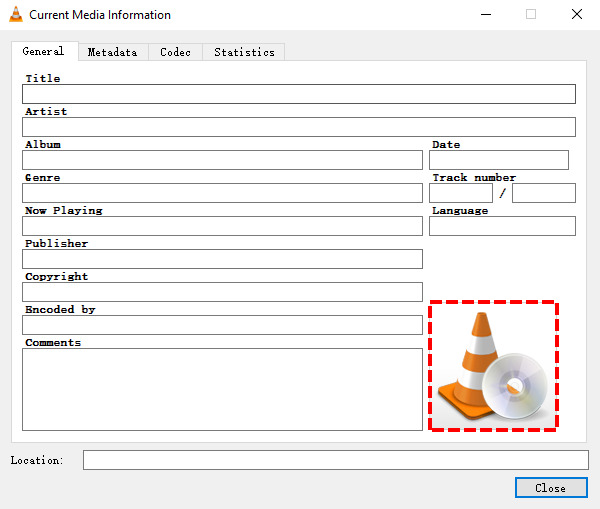
- اختر إضافة غلاف فني من الملف وحدد الصورة التي تريد استخدامها.
- انقر فوق "إغلاق" للخروج من النافذة. سيطلب منك VLC حفظ التغييرات.
الجزء الثاني. كيفية إضافة صورة إلى MP3 على ماك
الطريقة المضمنة بدون تثبيت أي برنامج
عندما تريد إضافة فن الألبوم MP3 على جهاز ماك، يمكنك تجربة هذه الطريقة دون تثبيت أي برنامج. لمزيد من المعلومات حول كيفية تحرير MP3 البيانات الوصفية على جهاز Mac، تحقق من هذا المادة مفصلة.
- قم بتشغيل جهاز Mac الخاص بك وانتقل إلى مكتبة> الألبوم. ثم اختر الصورة التي تريد تعيينها كفن للألبوم.
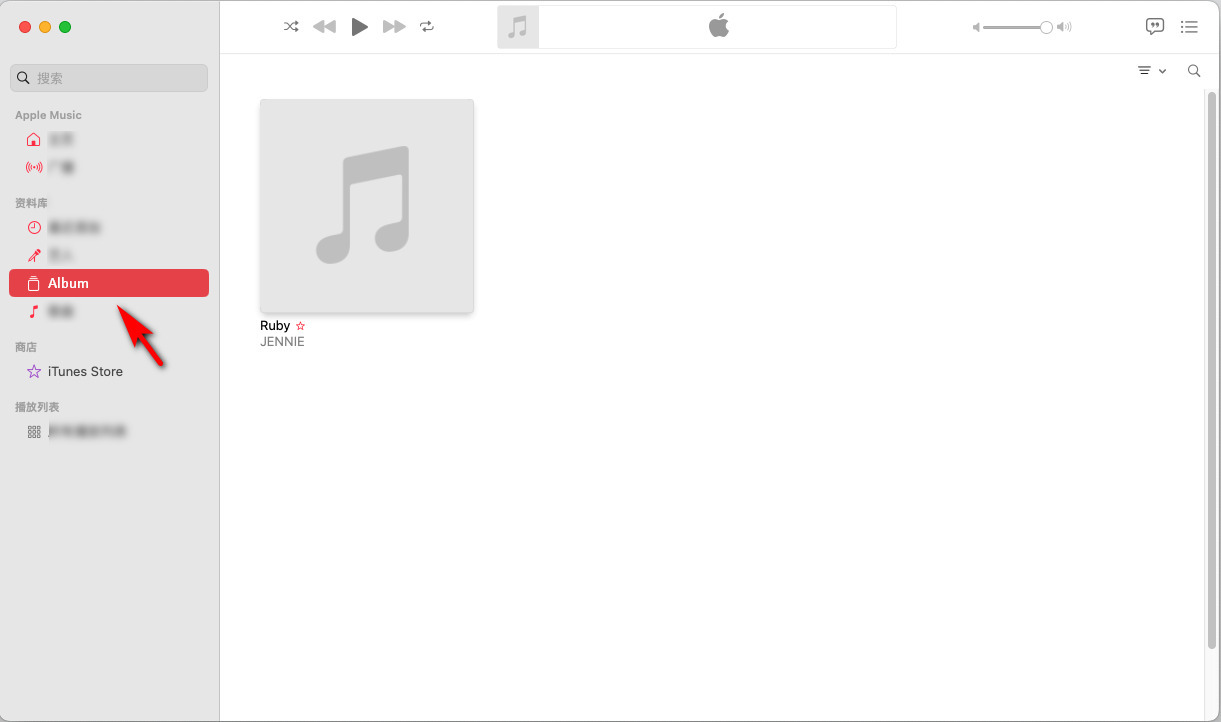
- بعد ذلك، انقر على النقاط الثلاث على الجانب الأيمن. اختر خيار "الحصول على غلاف الألبوم". ثم حدد الصورة التي تريدها على جهازك. MP3.
- بعد ذلك، بعد اختيار الصورة أو العمل الفني، يمكنك رؤيته على MP3 الملف الشخصي. الآن، قم بتصدير MP3 من iTunes، وسيحتفظ بفن الغلاف المضاف.
أضف صورة إلى MP3 على جهاز Mac باستخدام ID3Genius
إذا كنت تريد إضافة أغلفة الألبومات إلى MP3 الملفات بسهولة أكبر على جهاز Mac، ID3Genius MP3 محرر الصور هو أفضل أداة تحتاجها.
دعونا نستكشف كيفية إضافة الصور إلى MP3 على جهاز Mac باستخدام ID3Genius:
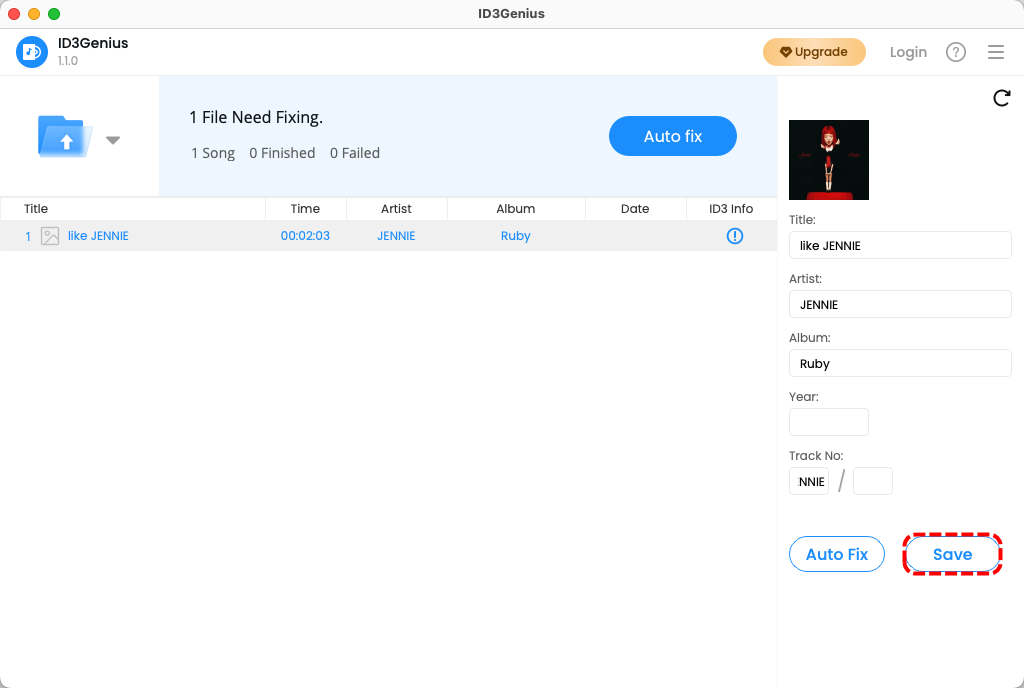
- فتح ID3Genius وحمل ملفك MP3 الملفات عن طريق النقر على "إضافة ملف"أو سحبهم."
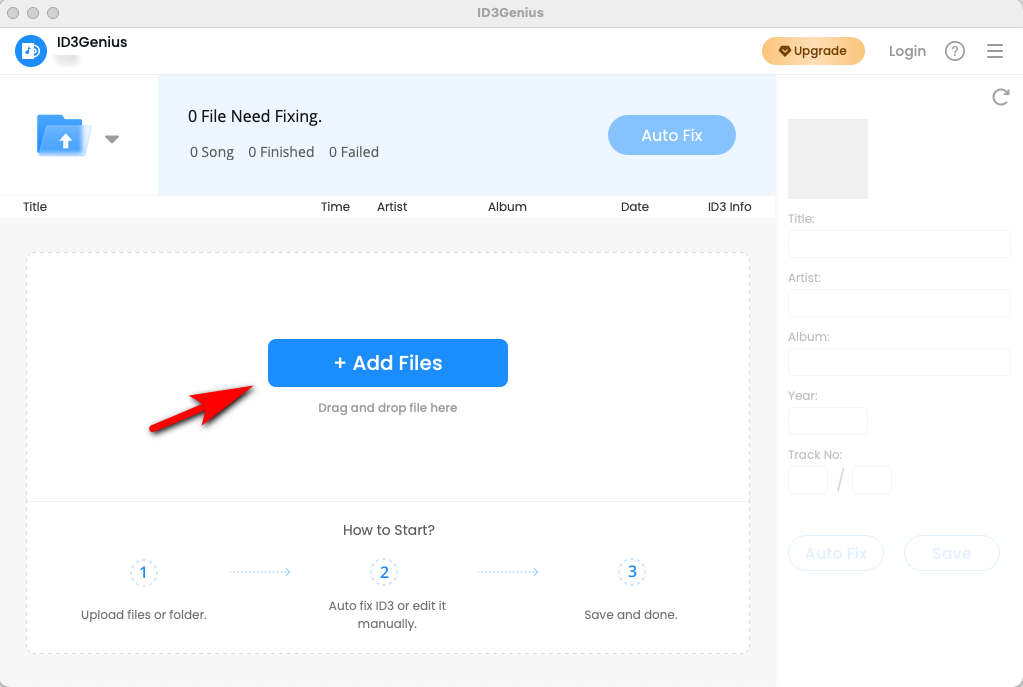
- هذه MP3 سيكتشف محرر الصور تلقائيًا البيانات الوصفية دفعةً واحدة. لتغيير غلاف الألبوم، حدد ملفًا وانقر على العمل الفني الحالي لتحميل صورة جديدة.
- بمجرد الانتهاء من التحرير، انقر فوق "التوفير "لتطبيق كافة التغييرات على الفور.
الجزء 3. كيفية إضافة فن الألبوم إلى MP3 على الجوال
أضف غلاف الألبوم إلى MP3 على Android
ألبوم Art Grabber هو تطبيق أندرويد مفيد يتيح لك إضافة غلاف الألبوم بسهولة MP3سواء كنت تريد تحديث غلاف الألبوم يدويًا أو السماح للتطبيق بالقيام بذلك تلقائيًا، فهو يعمل بسلاسة على هواتف Android.
إليك كيفية إضافة فن الألبوم إلى MP3 مع Album Art Grabber:
- انقر على أغنية أو ألبوم. سيؤدي ذلك إلى فتح نافذة "اختيار صورة من".
- يُمكنك تطبيق Album Art Grabber من الحصول على صور الألبومات من LastFM أو MusicBrainz (احصل على صور الألبومات تلقائيًا) أو من بطاقة SD (لاختيار صور الألبومات المحفوظة على جهازك يدويًا). بعد التحديد، ستظهر نافذة تحتوي على النتائج المطابقة.
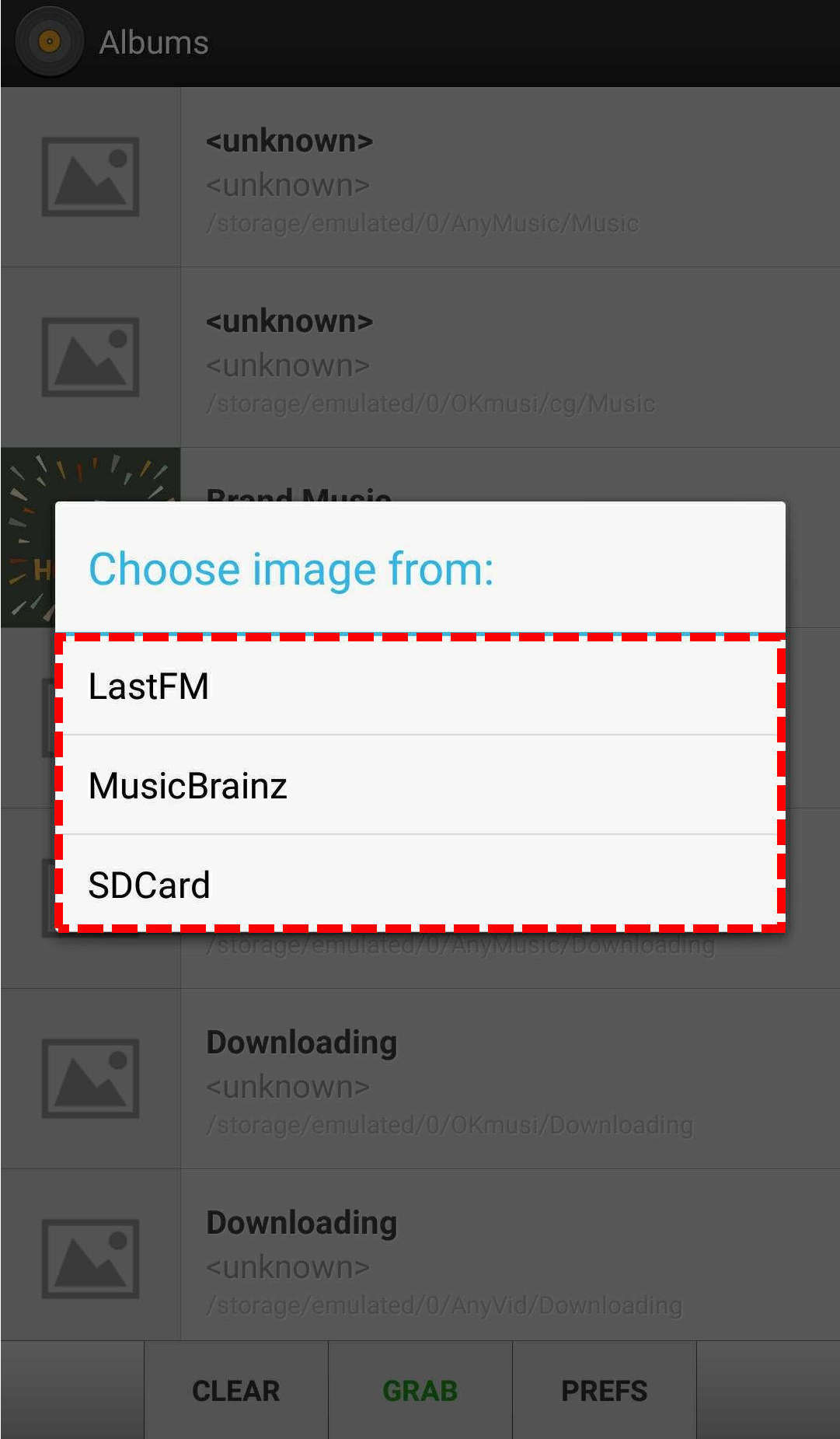
- انقر على غلاف الألبوم الذي تريد استخدامه. ستظهر نافذة تأكيد. انقر على زر "تعيين". الآن، أصبح غلاف الألبوم مرتبطًا بالأغنية أو الألبوم المحدد.
أضف غلاف الألبوم إلى MP3 على iPhone
إذا كنت من مستخدمي iPhone وتبحث عن إضافة فن الألبوم إلى جهازك MP3 المسارات، ميلوديستا خيار رائع. بفضل واجهته البسيطة وتصميمه السهل الاستخدام، يُسهّل إضافة الصور إلى MP3 الملفات بسيطة.
إليك كيفية استخدام Melodista لإضافة غلاف الألبوم إلى MP3:
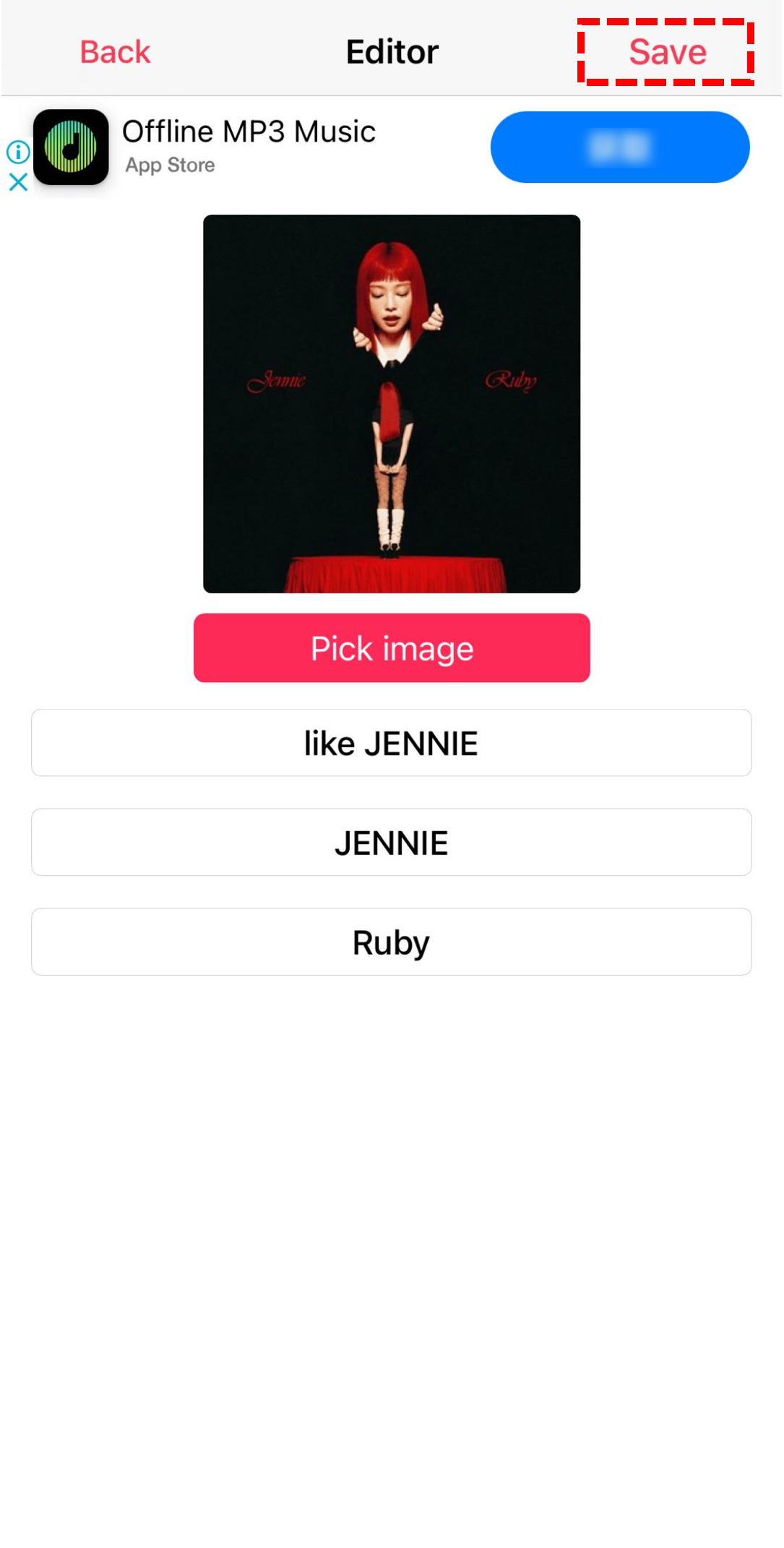
- نزّل تطبيق ميلوديستا من متجر التطبيقات وشغّله. ابحث عن MP3 الملف الذي تريد تحريره، اضغط عليه مع الاستمرار، ثم انقر فوق تحرير.
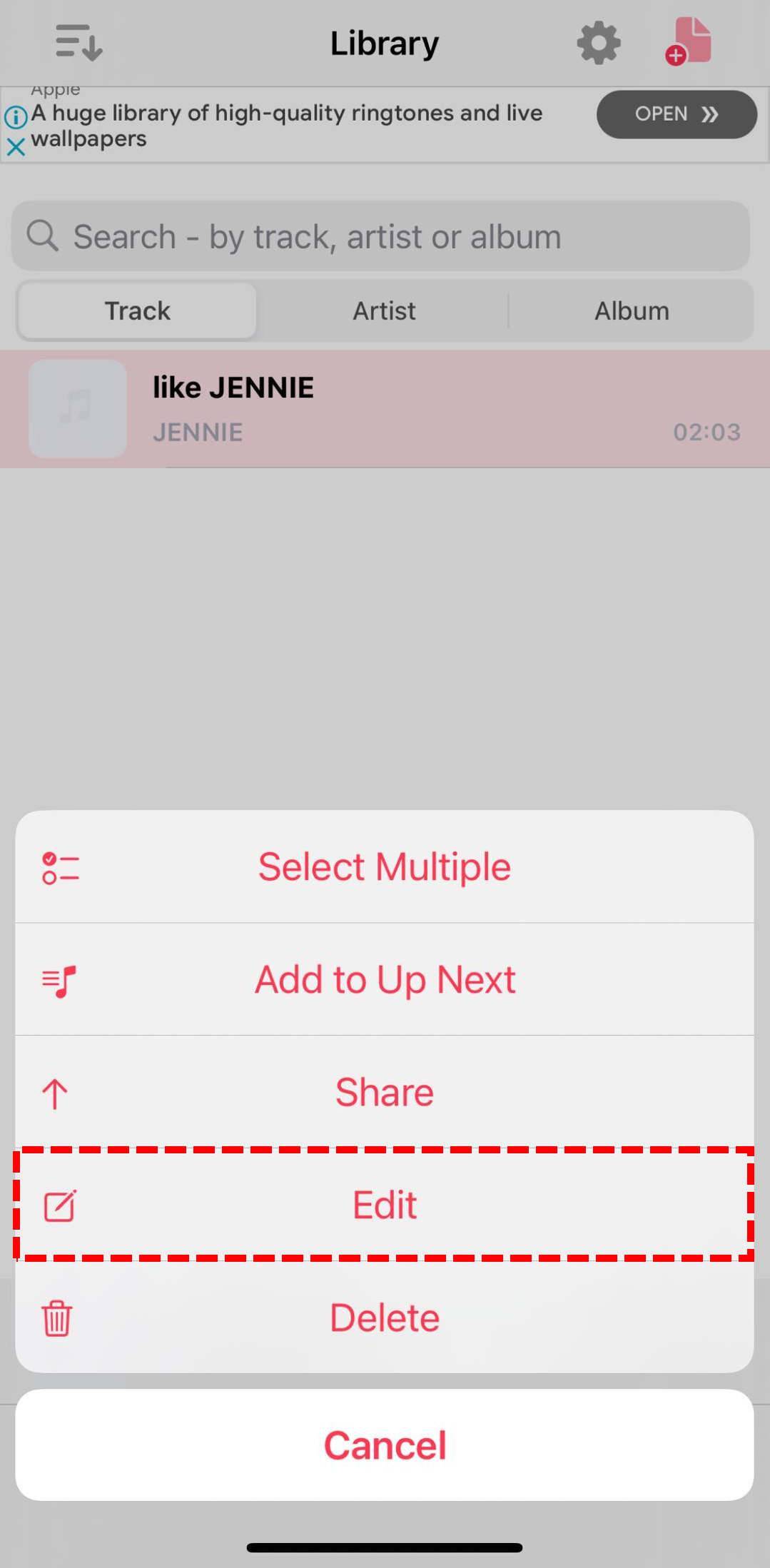
- انقر فوق زر اختيار الصورة لاختيار صورة غلاف من تطبيق الصور أو ألبوماتك المحلية.
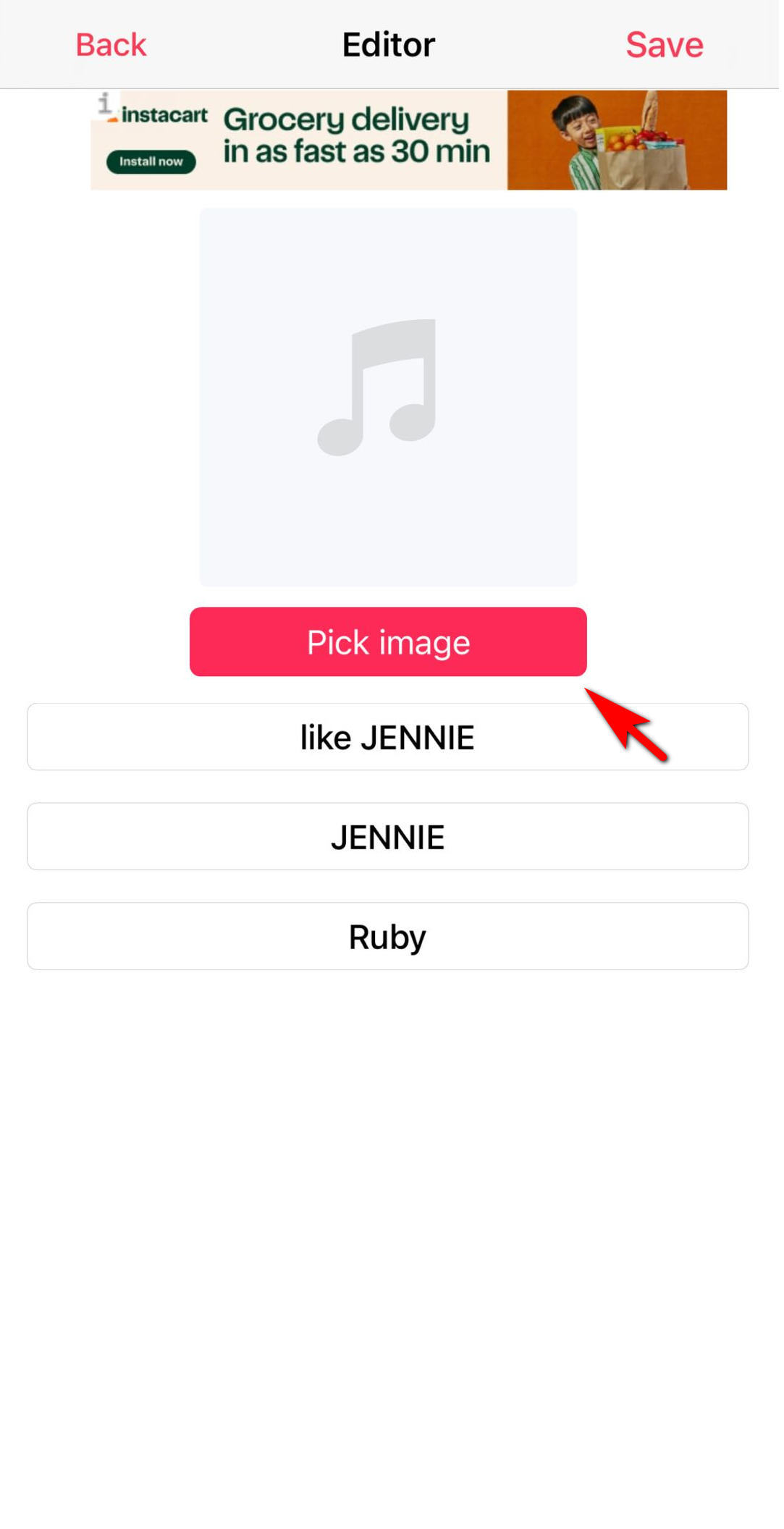
- بمجرد تحديد الصورة، سيتم إضافتها تلقائيًا كفن للألبوم الخاص بك MP3وأخيرًا، انقر فوق "حفظ" في الزاوية اليمنى العليا لتأكيد التغييرات وتخزينها.
خاتمة
باختصار، إضافة فن الألبوم إلى MP3 تجعل المجموعة مكتبة الموسيقى الخاصة بك تبدو أكثر أناقة وأسهل للتصفح.
سواء كنت تفضل استخدام برنامج سطح المكتب أو تطبيق الهاتف المحمول، فإن الشيء المهم هو اختيار الطريقة التي تناسب احتياجاتك وأجهزتك بشكل أفضل.
ومن بين هذه الخيارات، نوصي بشدة باستخدام ID3Genius. إنه يوفر طريقة بسيطة وموثوقة لإضافة أغلفة الألبومات إلى MP3 الملفات، بالإضافة إلى تحرير معلومات المسار مثل العنوان والفنان واسم الألبوم.
إذا كنت تبحث عن حل سهل وفعال لإدارة أعمالك MP3 البيانات الوصفية، لن ترغب في تفويت تجربتها ID3Genius محرر العلامات.
ID3Genius
جلب بيانات الموسيقى وتحديثها تلقائيًا
الأسئلة الشائعة
كيفية إضافة فن الألبوم إلى MP3 ويندوز 11؟
1. تحميل وتثبيت ID3Genius MP3 محرر فن الألبوم على نظام التشغيل Windows 11. افتح البرنامج وانقر فوق إضافة ملف لتحميل الخاص بك MP3 الملفات، أو قم بسحبها وإفلاتها.2. بمجرد التحميل، ID3Genius سيتم مطابقة البيانات الوصفية تلقائيًا. لتغيير غلاف الألبوم، حدد الملف وانقر على الغلاف الحالي لتحميل صورة جديدة.3. انقر التوفير لحفظ التغييرات الخاصة بك وتحديث علامات ID3 على الفور.
كيفية إضافة صورة إلى MP3 ملف مجاني؟
يمكنك إضافة صورة إلى MP3 ملف باستخدام موقعنا المجاني MP3 محرر الصورتتيح لك هذه الأداة تضمين أغلفة الألبومات أو أي صورة مخصصة مباشرة في ملفات الموسيقى الخاصة بك.
كيفية إضافة فن الألبوم إلى MP3 على جهاز Mac بدون iTunes؟
1. لإضافة فن الألبوم إلى MP3 على جهاز Mac دون استخدام iTunes، ما عليك سوى فتح تطبيق الموسيقى، والانتقال إلى ألبومك في المكتبة، والنقر فوق رمز النقاط الثلاث، وتحديد احصل على عمل فني للألبوم. حدد الصورة المطلوبة وسيتم تضمين غلاف الألبوم في MP3 ملف.2. إذا كنت تريد إضافة أغلفة الألبومات إلى MP3 الملفات بسهولة أكبر على جهاز Mac، جرب ID3Geniusما عليك سوى فتح التطبيق، وإضافة ملفاتك، وسيكتشف تلقائيًا البيانات الوصفية. انقر على العمل الفني لاستبداله، ثم اضغط على التوفير لتطبيق التغييرات على الفور.
ما هي أسهل طريقة لإضافة غلاف الألبوم إلى MP3 الملفات؟
أسهل طريقة ل إضافة فن الألبوم إلى MP3 الملفات تستخدم عادة ID3Genius على نظامي ويندوز وماك. بنقرة واحدة فقط، يمكنه اكتشاف وتحديث البيانات الوصفية المفقودة أو غير الصحيحة تلقائيًا، بما في ذلك أغلفة الألبومات. بالإضافة إلى ذلك، يمكنك إضافة أغلفة ألبومات إلى MP3 يمكنك إنشاء ملفاتك في ثلاث خطوات بسيطة فقط، مما يجعل إنشاء مجموعة موسيقية خالية من العيوب أمرًا سهلاً للغاية.